lunes, 30 de octubre de 2017

ELEMENTOS BÁSICOS DE SCRATCH PARTE I


Desempeño(s):


·   Identifica los principales elementos del entorno gráfico de Scratch, para usar correctamente el software.
·  Reconoce el espacio de trabajo de Scratch para familiarizarse con los componentes del programa


GUÍA # 2. ELEMENTOS BÁSICOS DE SCRATCH PARTE I

Vídeo sobre el entorno de trabajo de Scratch


EL ESCENARIO:


El escenario es un espacio del entorno gráfico de Scratch donde ilustramos nuestra escena, establecemos un fondo para nuestra animación, seleccionamos y ubicamos nuestros personajes, y le damos vida a nuestra animación. En esta parte de la pantalla de Scratch podemos ver la ejecución de la escena del programa.

El Escenario es dónde usted ve cómo sus historias, juegos y animaciones cobran vida. Los Objetos se mueven e interactúan unos con otros en el escenario.


El escenario tiene 480 puntos (pixeles) de ancho y 360 puntos de alto y está dividido en un plano cartesiano x – y. El centro del escenario corresponde a las coordenadas X:0, Y:0.


Para encontrar posiciones x-y en el escenario, mueva el ratón en él y mire la información de posición x-y del ratón, justo debajo del escenario en la parte derecha.
Posición x del ratón: 75 posición y del ratón: 25.

LOS OBJETOS DE SCRATCH


Cuando usted comienza un nuevo proyecto en Scratch, este siempre inicia con el Objeto Gato. Un objeto de scratch puede ser una caricatura que viene con Scratch, o puede ser un objeto que pintamos con el editor del programa, o algún otro archivo gráfico que abrimos de una carpeta del disco duro. Para crear nuevos Objetos, haga clic en los siguientes botones:


En la siguiente tabla se muestra cada botón con su función respectiva:


BOTÓN
FUNCIÓN

Importa un Objeto disponible en la carpeta de Scratch 2.0.


Pinta un nuevo Objeto usando el Editor de Pinturas.


Importa una imagen guardada en alguna carpeta del disco duro del computador.


Capturar una imagen con la cámara del computador.


Si usted desea borrar un Objeto, seleccione las tijeras que encuentra en la Barra de Herramientas y haga clic sobre el Objeto; o, presione clic derecho sobre el Objeto y seleccione borrar dentro de las opciones del menú desplegable que aparece.

LISTA DE OBJETOS:


El Listado de Objetos muestra imágenes en miniatura de todos los Objetos disponibles en el proyecto. Cada Objeto, muestra su nombre bajo la imagen.


Para ver y editar los programas, los disfraces (costumes) y los sonidos (sounds) de los Objetos, haga clic sobre la imagen miniatura del Objeto deseado, en la Lista de Objetos; o haga doble clic sobre el Objeto en el Escenario (el Objeto seleccionado se resalta y aparece enmarcado en azul, en la Lista de Objetos). Para mostrar/esconder, exportar, duplicar o borrar un Objeto, presione clic derecho sobre su imagen miniatura en la Lista de Objetos.

Usted puede reacomodar los Objetos que aparecen en la Lista de Objetos, arrastrando las imágenes en miniatura.

Así como un Objeto puede modificar su apariencia cambiando de disfraz, el Escenario puede cambiar su apariencia intercambiando fondos (backdrops). Para ver y editar los programas, fondos y sonidos asociados con el Escenario, haga clic en el ícono del Escenario ubicado a la izquierda de la Lista de Objetos.


Pasos para cambiar el fondo del escenario abriendo una imagen de la biblioteca:

1.      Hacer clic en el icono del escenario.  
2.      Hacer clic en el botón selecciona un fondo de la biblioteca.
3.      Seleccionar un fondo de los que incluyen en la carpeta, y dar clic sobe esta imagen.
4.      Hacer clic en OK, y listo, ya queda cambiado el fondo del escenario.


TALLER No. 2

ACTIVIDAD No. 1. Lea el texto que viene en la guía, analícelo; escriba cada pregunta en su cuaderno y la respuesta en su cuaderno. Escriba con buena letra y de forma ordenada. Coloree los dibujos.


1)      ¿Qué es el escenario de Scratch? Haga o pegue el dibujo del escenario de Scratch.
2)      ¿Qué sucede en el escenario de Scratch?
3)      ¿Cómo está compuesto el escenario de Scratch?
4)      Haga o pegue el dibujo del escenario de Scratch.
5)      ¿Qué es un objeto de Scratch?
6)      Haga o pegue el dibujo de la barra de objetos.
7)      Escriba la tabla de los botones de la barra de objetos y sus funciones.
8)      ¿Cómo se borra un objeto de Scratch?
9)      ¿Qué es el listado de objetos en Scratch?
10)  Haga o pegue el dibujo del listado de objetos que viene en la guía.
11)  ¿Cómo se selecciona un objeto del escenario?
12)  Escriba la serie de pasos para cambiar un fondo del escenario abriendo una imagen de la biblioteca.
13)  Escriba 3 cosas que aprendió sobre este tema.


Fuentes de Información:


“Hay alguien tan inteligente que aprende de la experiencia de los demás” Voltaire


domingo, 15 de octubre de 2017

GUÍA # 1. FAMILIARIZANDOSE CON EL ENTORNO GRÁFICO DE SCRATCH


Desempeño(s):

·   Identifica los principales elementos del entorno gráfico de Scratch, para usar correctamente el software.
·  Reconoce el espacio de trabajo de Scratch para familiarizarse con los componentes del programa

GUÍA # 1. FAMILIARIZÁNDOSE CON EL ENTORNO DE SCRATCH

Vídeo No. 1 entorno gráfico de Scratch


¿Qué es Scratch y para qué sirve este programa?

Este programa fue desarrollado por Media Laboratorios de MIT (Instituto Técnico de Massachusets)  y por el grupo KIDS de UCLA, Universidad de California, Los Ángeles.
Pero, ¿qué es exactamente Scratch? Scratch es un software que permite la creación por parte de los alumnos de sus propias animaciones, juegos y todo aquello que se les pueda ocurrir. El estudiante utiliza una serie de objetos (dibujos, como por ejemplo un gato, un pez o una jovencita), a los cuales les asigna bloques de código para programar las acciones que deben realizar dichos objetos.

Por medio del desarrollo de los ejercicios propuestos orientados por el profesor y de la práctica constante el estudiante, este logra mejorar sus habilidades para ubicar correctamente los bloques de código y escribir los datos que son más oportunos para realizar una animación.

EL ENTORNO GRÁFICO DE SCRATCH


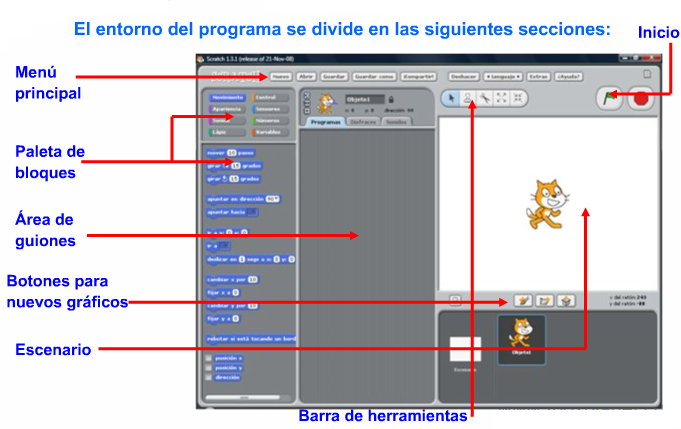
La pantalla inicial del software Scratch se parece a una imagen como esta. Aquí aparecen los principales componentes de la pantalla de Scratch.


ELEMENTOS DEL ENTORNO DE SCRATCH:

El Menú principal:


Los menús de Scratch contienen las opciones más importantes del programa como son: Archivo, Editar, Compartir y Ayuda

La paleta de bloques de programación:
Contiene todos los bloques de código que se pueden incrustar dentro de los objetos para programarlos y generar secuencias animadas. Estos bloques son los que se incrustan dentro de los objetos para programar nuestros objetos. Hay bloques de movimiento, bloques de control, sensores, bloques de sonido, bloques de apariencia, bloques para crear variables, bloques de operadores, etcétera.


El área de programas
En esta zona se arrastran los bloques encajándolos unos a otros para armar programas, con los cuales podemos generar secuencias, animaciones, juegos, escenarios dinámicos, etcétera.


El menú Archivo:
El menú Archivo contiene algunas opciones comunes a la mayoría de los programas de Windows como son: Nuevo, Abrir, Guardar, Guardar como, Importar Proyecto, Exportar Objeto, Salir.

El menú Editar:
Este menú contiene opciones como: Deshacer una acción, Ver la ejecución de la animación en pasos separados, es decir, por bloques paso a paso.  También le permite comprimir sonidos y las imágenes incrustadas en un programa, etcétera.


El menú Compartir:
Este menú contiene opciones para compartir el proyecto con otro grupo de trabajo que quiera disponer del proyecto, o quiera modificarlo o adaptarlo a sus necesidades. También tiene la opción de ir al sitio web del MIT (Instituto Técnico de Massachussets).


La pestaña de Disfraces:
Esta zona permite ver al personaje con sus diferentes “disfraces” o figuras alternas para poderlo programar con movimientos con el bloque siguiente disfraz en el área de bloques, del grupo Apariencia. También puedo pintar un disfraz con el editor del programa, y también da la posibilidad de abrir un archivo gráfico del disco duro para agregarlo como disfraz. También está la opción de abrir el archivo desde la cámara web del equipo. 


La pestaña sonidos:
Esta pestaña muestra los sonidos que vienen incorporados en el programa Scratch, para escucharlo antes de incrustarlo en un objeto. También muestra la opción de grabar el sonido con el micrófono del equipo.


La barra de herramientas:

Esta barra contiene cuatro botones que son de izquierda a derecha: El botón duplicar le permite al usuario duplicar un objeto, un bloque de código u otro elemento que quiera incorporarlo en la animación. Es muy práctico para acelerar el proceso de programación de los objetos, ya que ahorra tiempo cuando se genera la secuencia de programación.

Los modos de visualización de la animación:

Esta barra (de izquierda a derecha) le permite al usuario ver el escenario de tres formas:
1.      Muestra el escenario más pequeño de lo normal.
2.      Muestra el escenario en tamaño normal.
3.      Muestra el escenario en pantalla completa.


Los botones de Iniciar programa y detener programa: 

Estos dos botones controlan el arranque de la animación (la banderita verde), y el otro botón (la señal de pare en rojo), le permite al usuario detener la ejecución del programa.

Vídeo No. 2 entorno gráfico de Scratch


TALLER No. 1

ACTIVIDAD No. 1. Lea el texto que viene en la guía, analícelo; escriba cada pregunta en su cuaderno y la respuesta en su cuaderno. Escriba con buena letra y de forma ordenada. Coloree los dibujos.

1)      ¿Qué es Scratch?
2)      ¿Para qué sirve el programa Scratch?
3)      ¿Cómo se llama la empresa que desarrolló este programa?
4)      Haga o pegue la pantalla de inicio de Scratch con sus partes.
5)      ¿Qué es el menú del programa. Haga o pegue el dibujo.
6)      ¿Qué es la paleta de bloques de programación y para qué nos sirve?  Haga o pegue el dibujo.
7)      ¿Qué es el área de programas?. Haga o pegue el dibujo.
8)      ¿Qué contiene el menú Archivo? Haga o pegue el dibujo.
9)      ¿Qué contiene el menú Editar? Haga o pegue el dibujo.
10)  ¿Qué contiene el menú Compartir? Haga o pegue el dibujo.
11)  ¿Para qué nos sirve la pestaña Disfraces? Haga o pegue el dibujo.
12)  ¿Para qué nos sirve la pestaña Sonidos? Haga o pegue el dibujo.
13)  ¿Para qué nos sirve la barra de herramientas? Haga o pegue el dibujo.
14)  ¿Para qué nos sirven los botones de modo de visualización de la animación? Haga o pegue el dibujo.
15)  ¿Para que nos sirven los botones de Iniciar y Detener la animación? Haga o pegue el dibujo.
16)  Escriba 3 cosas que aprendió sobre este tema.


Fuentes de Información:


Cree en ti mismo y en lo que eres. Se consciente de que hay algo en tu interior que es más grande que cualquier obstáculo. -Christian D. Larson.


martes, 19 de septiembre de 2017

FORMULAS Y FUNCIONES EN EXCEL 2010


Desempeño(s):

·    Introduce fórmulas que involucran operaciones con celdas utilizando una hoja de cálculo.

GUÍA 6. FORMULAS Y FUNCIONES EN EXCEL 2010


Vídeo sobre fórmulas en Excel


FÓRMULAS EN EXCEL 2007:

Para Excel, una fórmula es una ecuación que nos permite realizar cálculos con los valores que tenemos ingresados en la hoja de cálculo. Para que Excel identifique que estamos solicitando que realice un cálculo, toda fórmula debe comenzar con el signo = (igual).
Para relacionar en una fórmula los distintos valores que vamos a utilizar en un cálculo, tenemos que usar operadores. Los operadores básicos de Excel son:
+  SUMA
-  RESTA
* MULTIPLICACIÓN
/  DIVISIÓN

En una fórmula podemos usar valores constantes, como por ejemplo, =5+2. El resultado será, por supuesto, 7; sin embargo, si tuviéramos que cambiar esos valores, el resultado será siempre 7. En cambio, si en la fórmula utilizamos referencias a las celdas que contienen los valores, el resultado se modificará automáticamente cada vez que cambiemos alguno o ambos valores. Por ejemplo, si en las celdas A1 y B1 escribimos valores constantes y los utilizamos en una fórmula para calcular la suma, podemos escribir: =A1+B1 y de este modo, si modificamos cualquiera de esos valores, el resultado se ajustará automáticamente a los valores que encuentre en las celdas a las que se hace referencia en la fórmula.

Cálculos Combinados:

Cuando en una misma fórmula tenemos que realizar diferentes tipos de cálculo, Excel resolverá las operaciones dentro de la fórmula con un determinado orden de prioridad, siguiendo el criterio matemático de separación en términos. De este modo, el resultado de =3+4+5/3 es 8,67 que resulta de:
Si necesitamos obtener otro tipo de resultado, podemos introducir paréntesis en la fórmula, para indicarle a Excel que primero debe realizar los cálculos que se encuentran dentro de ellos. De este modo, el resultado de =(3+4+5)/3 es 4, que resulta de:
Orden de prioridad de las operaciones y operadores matemáticos en Excel:

El orden de prioridad que aplica Excel para realizar los cálculos básicos que encuentra en una misma fórmula es:

1º) Cálculos entre paréntesis, 2°) Potencias y raíces, 3º) Multiplicación y división y 4º) Suma y resta.

FUNCIONES EN EXCEL 2007:
Una función es una fórmula predefinida por Excel 2007 (o por el usuario) que opera con uno o más valores y devuelve un resultado que aparecerá directamente en la celda o será utilizado para calcular la fórmula que la contiene.
La sintaxis de cualquier función es:
nombre_función (argumento1;argumento2;...;argumentoN)
Siguen las siguientes reglas:
- Si la función va al comienzo de una fórmula debe empezar por el signo =.
- Los argumentos o valores de entrada van siempre entre paréntesis. No dejes espacios antes o después de cada paréntesis.
- Los argumentos pueden ser valores constantes (número o texto), fórmulas o funciones.
- Los argumentos deben de separarse por un punto y coma ;.
Ejemplo: =SUMA(A1:C8)
Tenemos la función SUMA() que devuelve como resultado la suma de sus argumentos. El operador ":" nos identifica un rango de celdas, así A1:C8 indica todas las celdas incluidas entre la celda A1 y la C8, así la función anterior sería equivalente a:
=A1+A2+A3+A4+A5+A6+A7+A8+B1+B2+B3+B4+B5+B6+B7+B8+C1+C2+C3+C4+C5+C6+C7+C8
En este ejemplo se puede apreciar la ventaja de utilizar la función.
Las fórmulas pueden contener más de una función, y pueden aparecer funciones anidadas dentro de la fórmula.
Ejemplo: =SUMA(A1:B4)/SUMA(C1:D4)
Existen muchos tipos de funciones dependiendo del tipo de operación o cálculo que realizan. Así hay funciones matemáticas y trigonométricas, estadísticas, financieras, de texto, de fecha y hora, lógicas, de base de datos, de búsqueda y referencia y de información.
Para introducir una fórmula debe escribirse en una celda cualquiera tal cual introducimos cualquier texto, precedida siempre del signo =.


TALLER No. 6

ACTIVIDAD 1:
Después de leer el texto anterior complete con la(s) palabra(s) apropiada(s) en los espacios en blanco:

1)   Para Excel, una _______________ es una ecuación que nos permite realizar cálculos con los _____________ que tenemos ingresados en la hoja de cálculo.
2)   Para que Excel identifique que estamos solicitando que realice un ______________, toda fórmula debe comenzar con el signo = ( ______________).
3)   Para relacionar en una fórmula los distintos valores que vamos a utilizar en un cálculo, tenemos que usar ____________.
4)   Los operadores básicos de Excel son: ____ SUMA, ____ RESTA, ____MULTIPLICACION y ____ DIVISION.
5)   En una fórmula podemos usar valores ______________, como por ejemplo, =5+2. El resultado será, por supuesto, 7.
6)   En cambio, si en la fórmula utilizamos ______________ a las celdas que contienen los valores, el resultado se modificará ___________________ cada vez que cambiemos alguno o ambos valores.
7)   Cuando en una misma fórmula tenemos que realizar diferentes tipos de ___________, Excel resolverá las ___________ dentro de la fórmula con un determinado orden de prioridad, siguiendo el criterio matemático de separación en términos.
8)   Si necesitamos obtener otro tipo de _____________, podemos introducir _______________ en la fórmula, para indicarle a Excel que primero debe realizar los cálculos que se encuentran dentro de ellos.
9)   El orden de prioridad que aplica Excel para realizar los cálculos básicos que encuentra en una misma fórmula es: 1º) __________ entre ____________, 2º) ___________ y ___________ y 3º) ______ y _______.
10)              Una _____________ es una fórmula predefinida por Excel 2007 (o por el __________) que opera con uno o más valores y devuelve un __________ que aparecerá directamente en la celda o será utilizado para calcular la fórmula que la contiene.
11)             La sintaxis de cualquier función es: nombre de____________ (argumento1;argumento2;...;argumentoN).
12)              Si la función va al ___________ de una __________ debe empezar por el signo ______.
13)              Los ____________ o valores de entrada van siempre entre _____________. No dejes ____________ antes o después de cada paréntesis.
14)              Los argumentos pueden ser valores ___________ (número o texto), _____________ o ______________.
15)              Los argumentos deben de separarse por un ________ y ________ ;.
16)              Las fórmulas pueden contener más de una ____________, y pueden aparecer funciones ___________ dentro de la fórmula.
17)              Existen muchos tipos de funciones dependiendo del tipo de ___________ o ___________ que realizan.
18)              Hay funciones ___________ y _____________, estadísticas, financieras, de texto, de fecha y hora, lógicas, de base de datos, de búsqueda y referencia y de información.
19)              Para introducir una ___________ debe escribirse en una celda cualquiera tal cual introducimos cualquier texto, precedida siempre del signo _______.
20)             Escriba un ejemplo para la función SUMA en Excel.


“Una experiencia nunca es un fracaso, pues siempre viene a demostrar algo” Thomas Alba Edison